

MongoDB編(NoSQL:Not only SQL)
GCPのUbuntu Ver. 20.04 LTSへのMongoDB Ver.5.0のインストールを行います。
2022年11月15日現在で、MongoDBは、Ubuntu Ver.22.04 LTS には対応していないようです。また、最新版は、Ver.6.0に上がっています(Install MongoDB Community Edition on Ubuntu)。
ここでは、Ver5.0をインストールしてみます。
1. Ubuntuのバージョンを確認
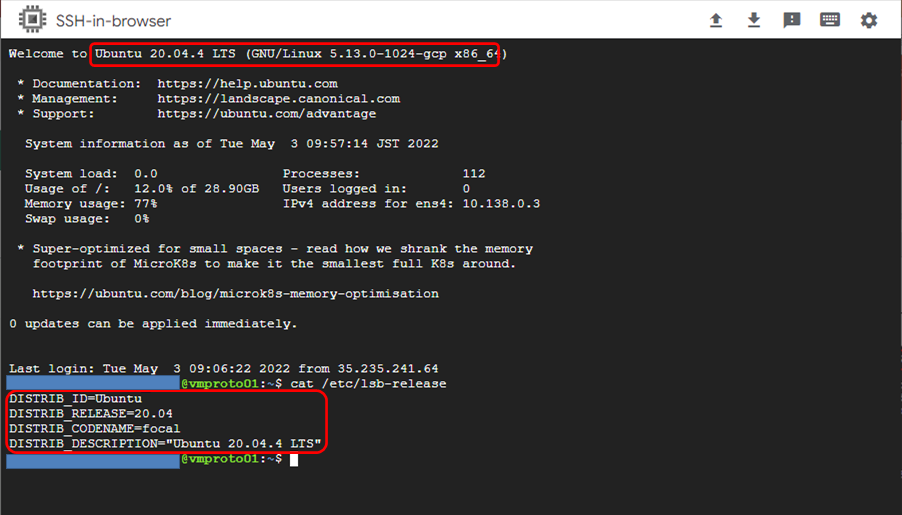
GCP にSSHで接続します。そして、Versionを確認するコマンドを入力します。
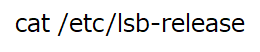
Ubuntuのバージョンが表示されます。ここでは、”Ububtu 20.04.4 LTS”です。
2. MongoDBの標準バージョン確認
Ubuntu 20.04 LTS に標準でインストールできるMongoDBのバージョンを調べてみます。
ターミナル画面で以下のコマンドを入力します。
sudo apt show mongodbすると以下の様な表示が現れ、Ver.3.6.8であることが分かります。最新版はVer.6.0です。
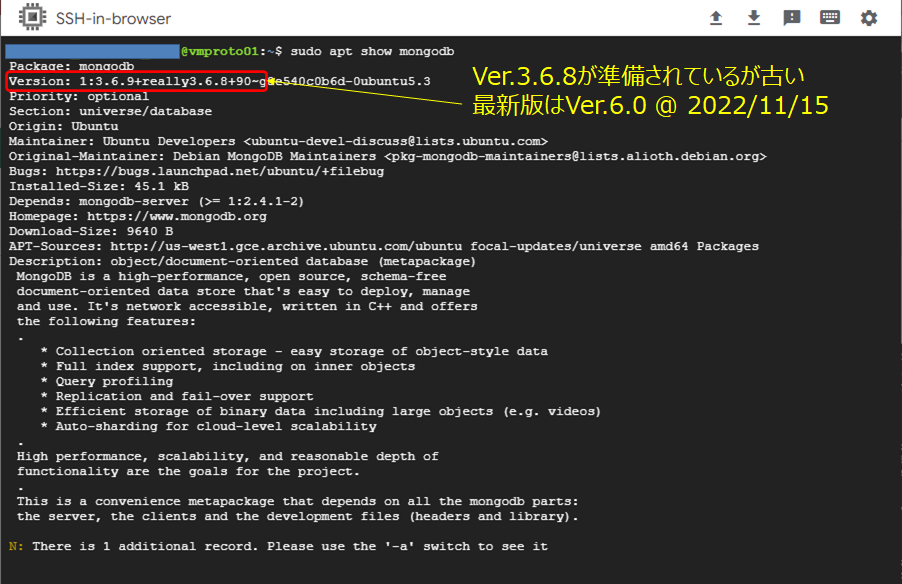
さすがに、Ver.3.6.8は古いので、Ver5.0をインストールします。
3. MongoDB Ver.5.0のインストール
MongoDBのVer.5.0をインストールします。公式サイトのインストール方法に従ってインストールします。
大きく以下の4ステップあります。
① Import the public key used by the package management system.
(パッケージ管理システムで使用する公開鍵をインポートします)
② Create a list file for MongoDB.
(Ubuntu 20.04版のMongoDB用リストファイルを作成します)
③ Reload local package database.
(ローカル パッケージ データベースを更新します)
④ Install the MongoDB packages.
(MongoDB パッケージを更新します)
3-1. パッケージ管理システムで使用する公開鍵をインポート
1) gnupg をインストールします。
sudo apt-get install gnupg2) GPG鍵を入手し、システムに追加します。

3-2. Ubuntu 20.04版のMongoDB用リストファイルを作成
以下のコマンドを使ってMongoDB用のリストファイルを作成します。

3-3. ローカル パッケージ データベースの更新
以下のコマンドを実行します。
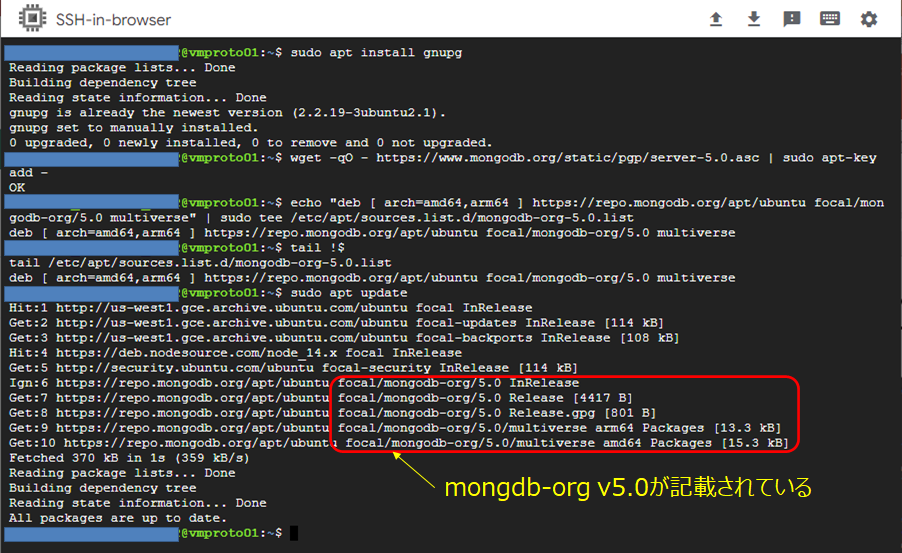
sudo apt-get update以上の実行画面を以下に示します。
ここで、注意事項は、プログラム名がmongodb-orgとしてデータベースに記載されていることです。以降のインストールで、Ver.5.0は、mongodb-orgとして扱います。
3-4. MongoDBパッケージの更新
3-4-1. パッケージのバージョン確認
以下のコマンドを打ち、Ver.5.0が準備されているか確認します。Ver.5.0.8が準備されていることが分かります。
sudo apt show mongodb-org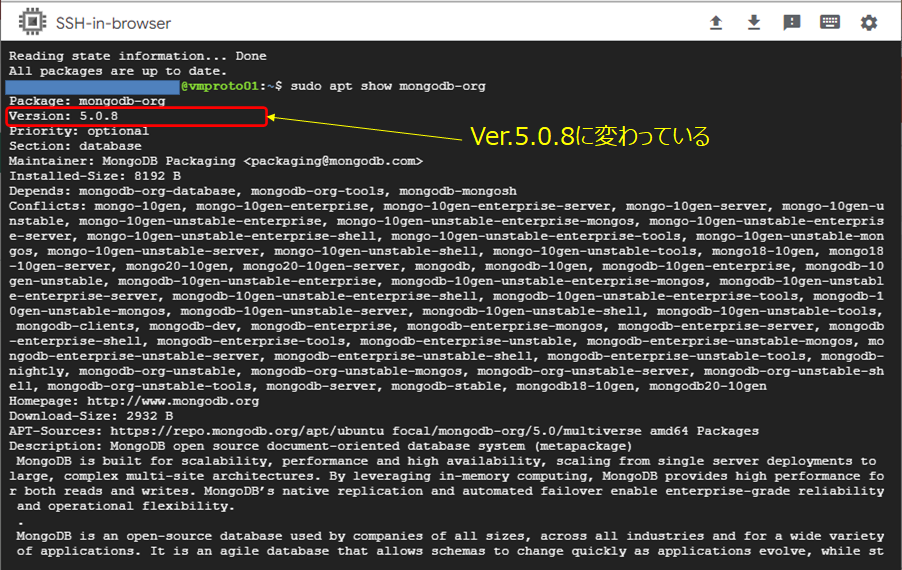
3-4-2. パッケージのインストール
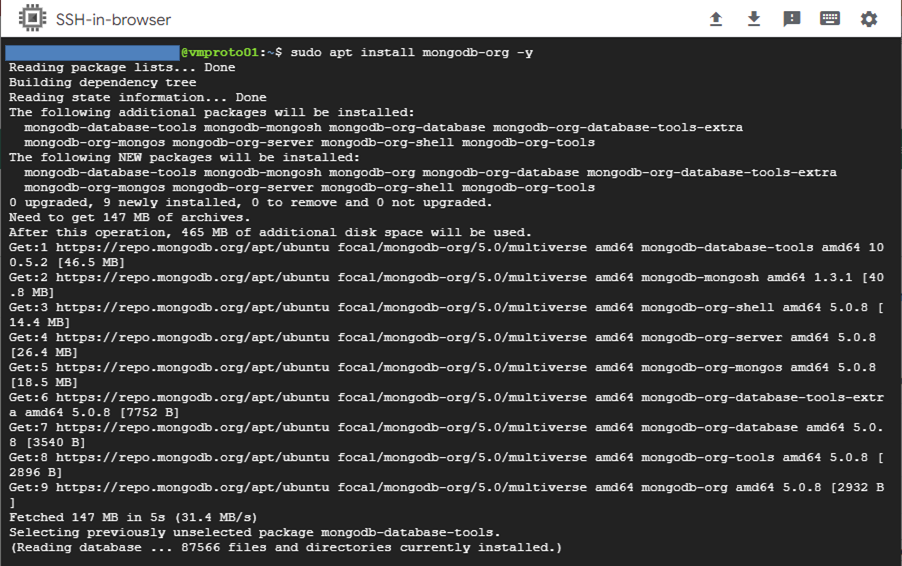
それでは、MongoDBをインストールしましょう。以下のコマンドを実行します。
sudo apt install mongodn-org -yインストールが開始されます。
4. MongoDBの起動
以上で、MongoDBのインストールは完了です。ここから、MongoDBを起動します。
4-1. MongoDBの起動
MongoDBを起動するために、以下のsystemctl startコマンドを使ってmongdb を起動します(プロセス名が”mongod”である所に注意)。
sudo systemctl start mongod4-2. 起動状態確認
起動状態を確認します。
sudo systemctl status mongodactive (running)と表示されればOKです。
4-3. VM 再起動時自動起動設定
VM のリセットなどVMを再起動した際に、MongoDBを自動的に起動するように許可/禁止の設定を行います。
4-3-1. 自動起動設定の許可/禁止
自動起動設定が許可されているかを調べるコマンドを実行します。
sudo systemctl is-enabled mongod許可されている場合は、enabledが、禁止されている場合は、disabledが返されます(下記端末画面参照)。
4-3-2. 自動起動の許可設定
許可する場合には、以下のコマンドを実行してください。
sudo systemctl enable mongod4-3-3. 自動起動の禁止設定
禁止する場合には、以下のコマンドを実行してください。
sudo systemctl enable mongod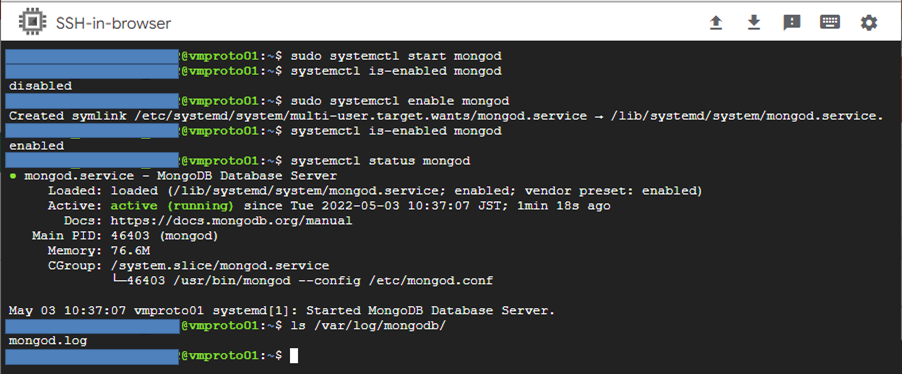
以上で、MongoDB Ver.5.0のインストールは完了です。