
ダッシュボードのタブとグループの追加
1.概要
ダッシュボードは、R-MSM から送られてきたデータのグラフ化表示だけでなく、ユーザーインターフェースも有する便利な機能です。そして、ダッシュボードのノードをエディタ画面に配置するだけで、ダッシュボード画面を容易に作成することができます。
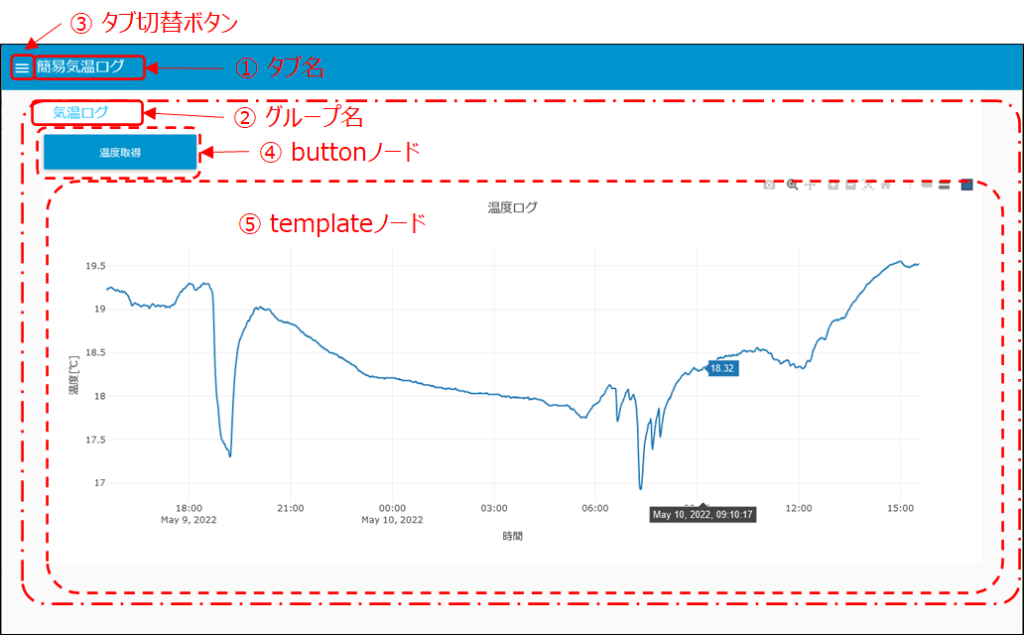
また、ダッシュボードは、複数の画面を持つこともできますし、それぞれの画面に複数のグラフやノードを貼り付けることもできます。それらのグラフやノードの所属は、タブとグループとで識別されます。下の図に、タブとグループとそれに含まれるノードを示します。
タブは画面と考えてください。タブを切り替えると画面が切り替わります。タブはタブ名①で識別されます。ダッシュボード画面の左上にある三本線がタブ切替ボタン③です。
グループはタブに所属します。タブには複数のグループを含めることができます。グループはグループ名②で識別されます。
ノードは、どのタブのどのグループに所属するかをして指定しないといけません。
下の例では、タブ名「簡易気温ログ」というタブにグループ名「気温ログ」というグループが含まれます。そして「気温ログ」の中に、「温度取得」という名前のbuttonノードと「温度ログ」という名前のtemplateノードが含まれています。
ここでは、ダッシュボードのタブとグループの追加方法に関して説明します。
2. タブとグループの仕様
新たに追加するタブ名とグループ名、グループの幅をあらかじめ決めておく必要があります。グループの幅は不明な場合には「自動」にしておくことも可能です。
ここでは、以下の例で設定しします。
タブ名 ・・・名前:簡易気温ログ
グループ名・・・名前:気温ログ, 幅:24
3. タブとグループの追加
では、タブとグループを追加します。すでにダッシュボードを持っているNode-REDフローの場合と新規にダッシュボードを作成するNode-REDフローの場合ではじめの画面だけ異なりますがあとは同じです。
1) すでにダッシュボードを持っている場合
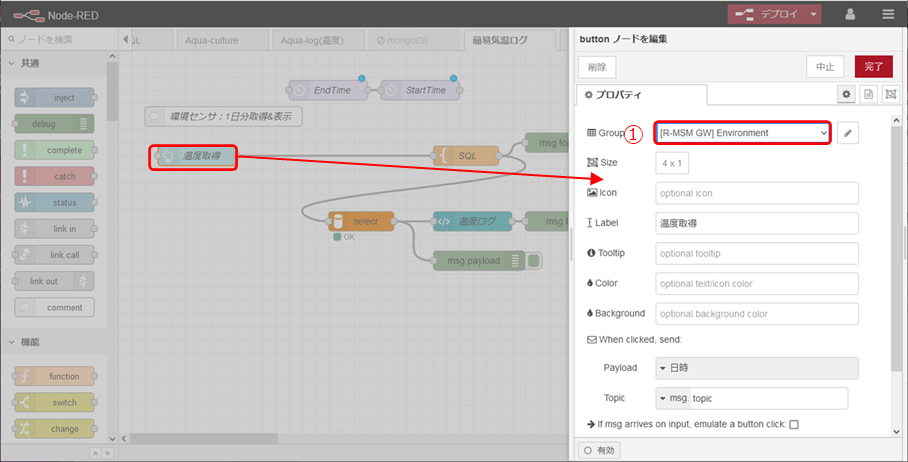
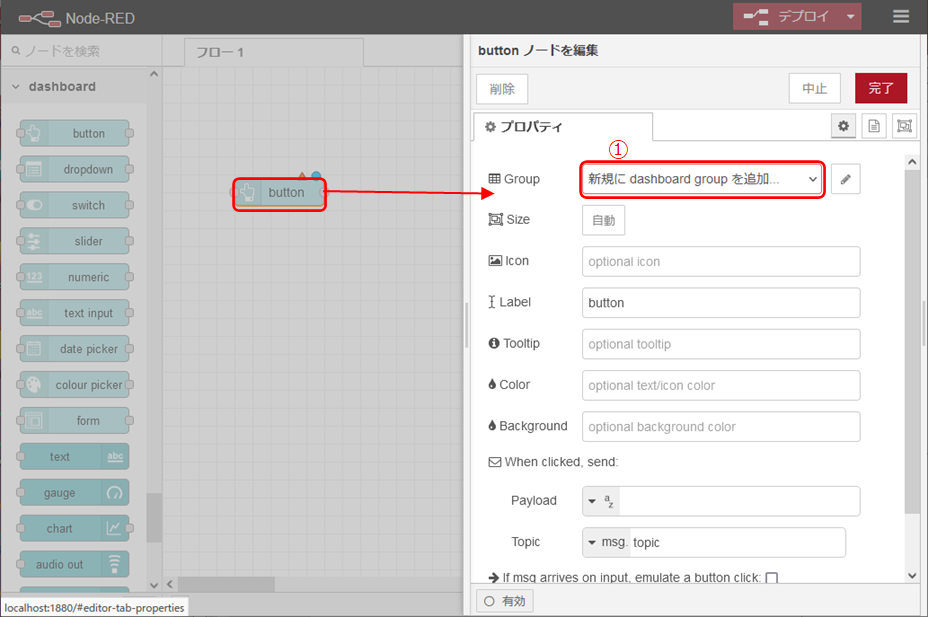
ダッシュボードノードをダブルクリックするとプロパティ画面が表示されます。すでにダッシュボードを持っているフローの場合、Group(or グループ)の欄に、既存のタブ名とグループ名が表示されています。フォーマットは以下です。
[タブ名] グループ名
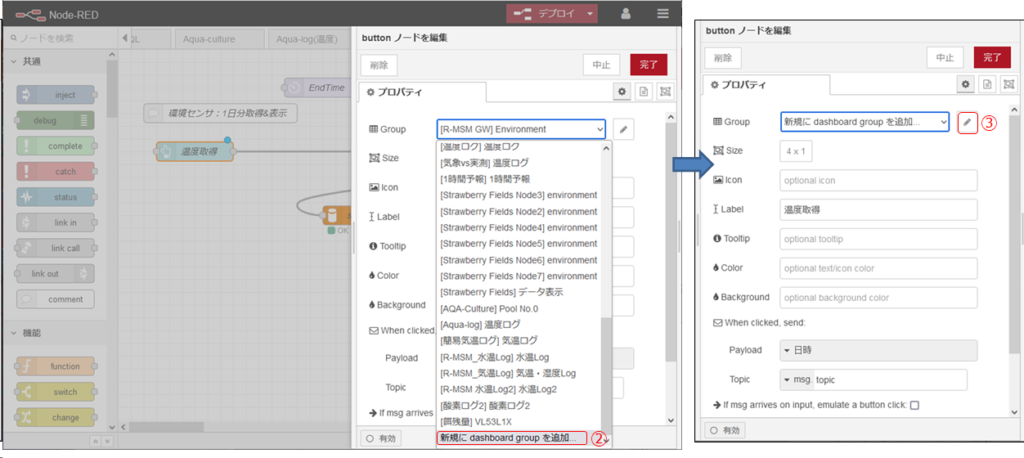
② Groupの右端のドロップメニューから「新規にdashboard groupを追加」を選びます。
③ 窓が変わったら鉛筆マークを押します。
2) 新規にダッシュボードを作成する場合
新規の場合には、Group(or グループ)の欄に「新規にdashboard groupを追加」と表示されています。
右横の鉛筆マークをクリックします。
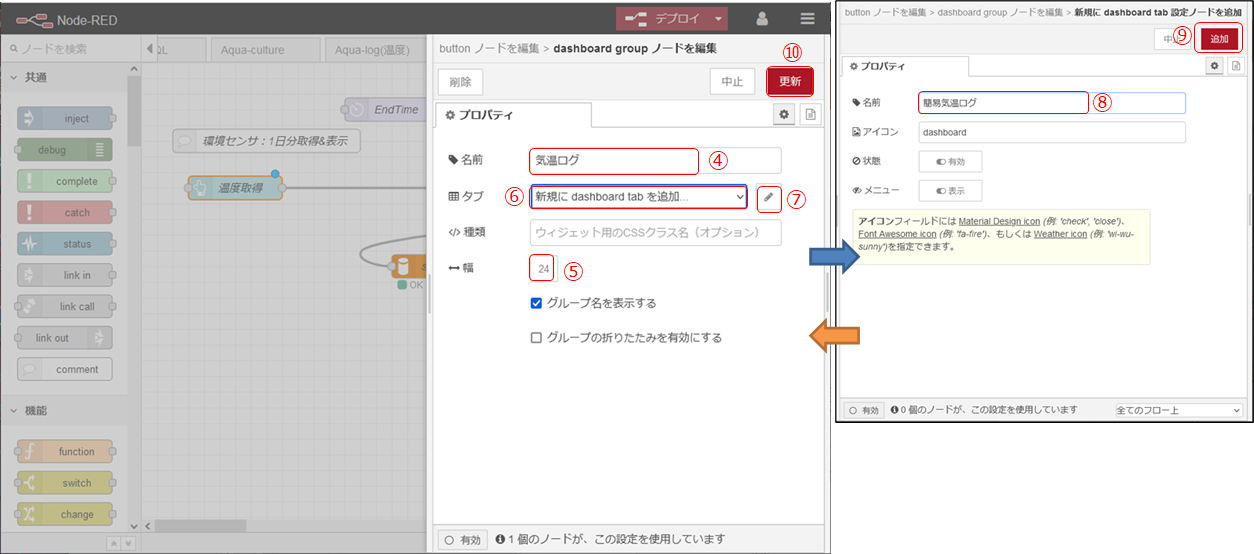
④ 名前の欄に“気温ログ”など使われていない名前を入力します
⑤ 幅を24にします。
⑥ タブ欄のドロップダウンメニューから“新規にdashboard tabを追加”を選びます。
既存のタブに新規グループを追加する場合には、既存のタブ名を選びます。その後⑨に飛びます。
⑦ 右横の鉛筆ボタンを押します。
⑧ 出てきたプロパティ画面mの名前を“簡易気温ログ”など、こちらもタブに使われていない名前を入力します。
⑨ 「追加」を押します。
⑩ 画面が戻りますので、「更新」を押します。
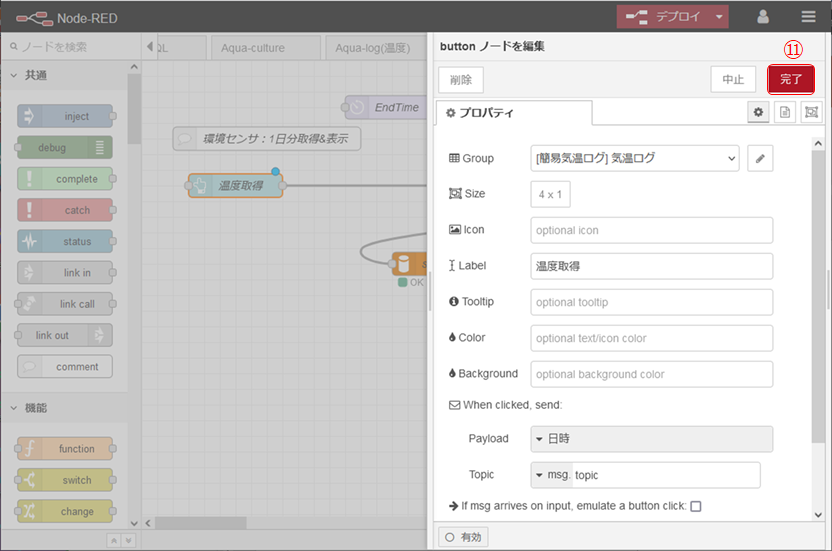
⑪ 「完了」を押します。
4. 他のノードを同じタブ/グループに含める場合
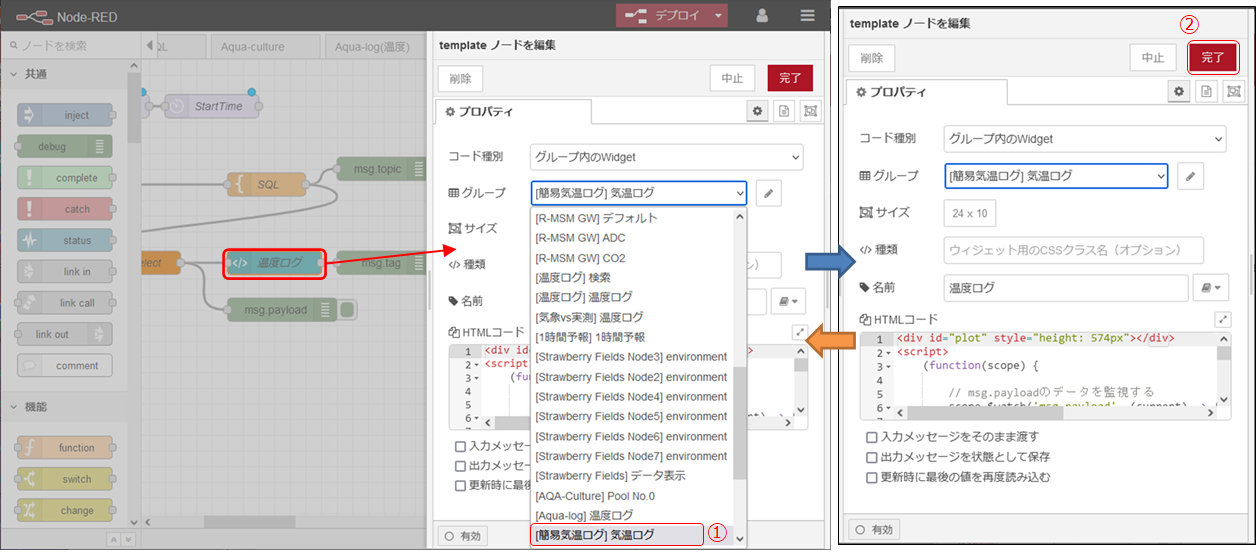
他のダッシュボードのノードを同じタブ/グループに含める場合の方法について説明します。
① グループのドロップメニューからbutton ノードで作成したタブとグループ名と同じ名前のものを選びます。ここでは、[簡易気温ログ] 気温ログを選びます。
② 「完了」を押します。
5. デプロイ
以上で、タブとグループの設定は完了しました。
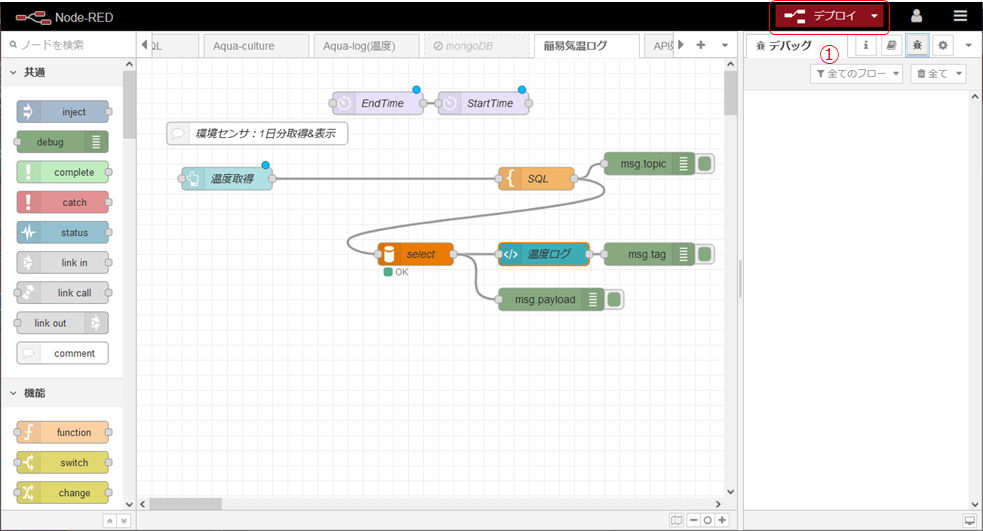
① 最後に「デプロイ」をクリックして完了です。