
Design Spark PCBを使用した基板設計
専用プリント基板を設計する際に使用する「基板CAD」のひとつとして、Design Spark PCB があります。
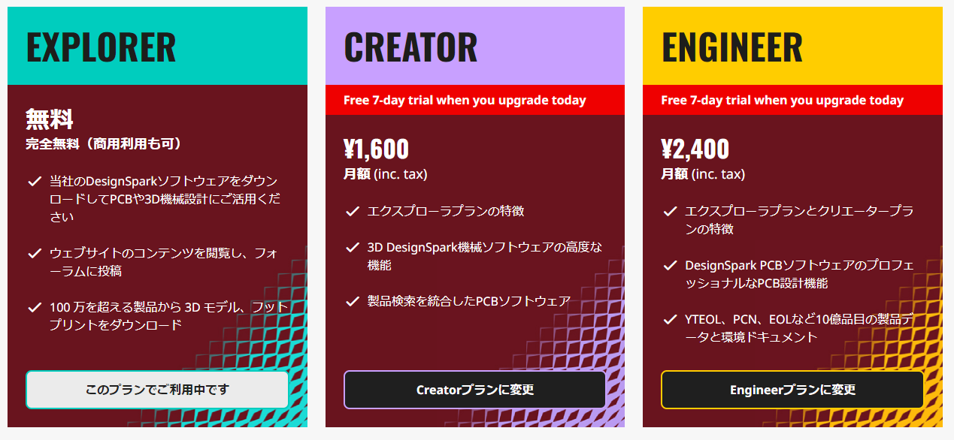
登録するプランが3種類あり、EXPLORERプランでは完全無料で基板設計を始めることもできます。
まずEXPLORERプランで初めて、多くの基板をこなす際に更に高度な機能を利用したい場合などはCREATORプランやENGINEERプランに移行すると良いでしょう。上位プランはいずれも7日間の無料トライアル期間が設けられています。
ここではDesign Spark PCBのEXPLORERプランを使用した基板設計について解説します。
Design Spark PCBのダウンロードとインストール、登録
ソフトウェア提供元のRSコンポーネンツのサイトにアクセスしてダウンロードします。
ダウンロードしたDesignSpark PCB インストーラを右クリックし、[管理者として実行] を選択してインストールを開始し、指示に従って完了します。
ソフトウェアを利用するにはDesignSparkアカウントが必要ですので、サイトの案内に沿ってアカウントを作成してください。
Design Spark PCB ソフトウェアを起動し、作成したアカウントでログインすると利用できるようになります。
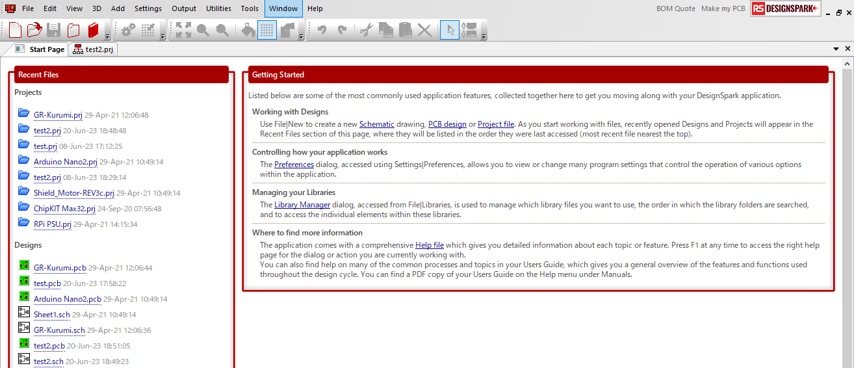
Start Page
Design Spark PCBを起動するとStart Pageが開きます。一番上にはメニューとツールバーが表示されており、ウインドウにはプロジェクトとデザインファイルが表示され、ここで見渡すことができるようになっています。
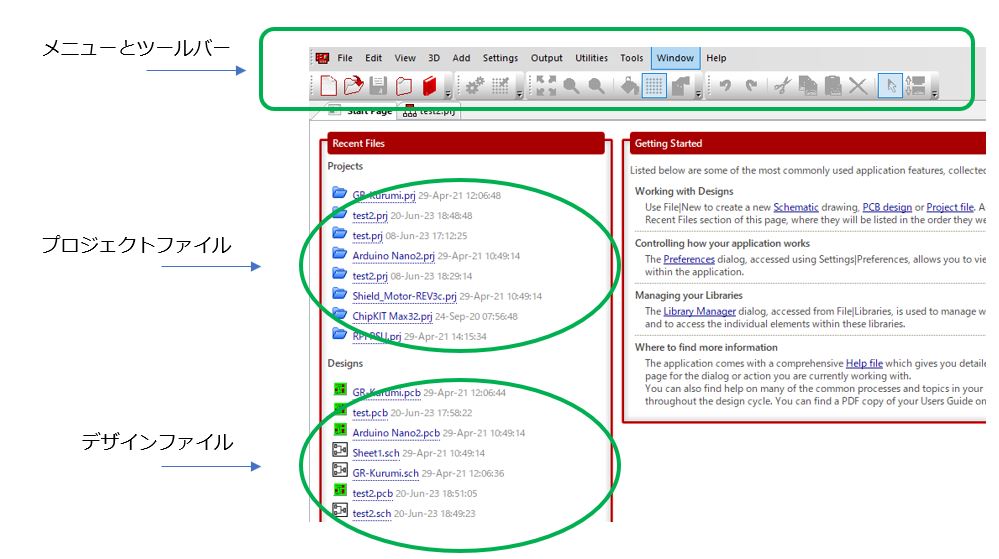
プロジェクトファイルは基板設計をする案件をまとめるもので、「.prj」の拡張子が付いたものです。
プロジェクトファイルに紐づけされる回路図「.scm」や基板レイアウト「.pcb」がデザインファイルの欄に表示されています。
基板設計を行うには、まずプロジェクトファイルを作成し、回路図や基板レイアウトを作っていきます。
プロジェクトの作成
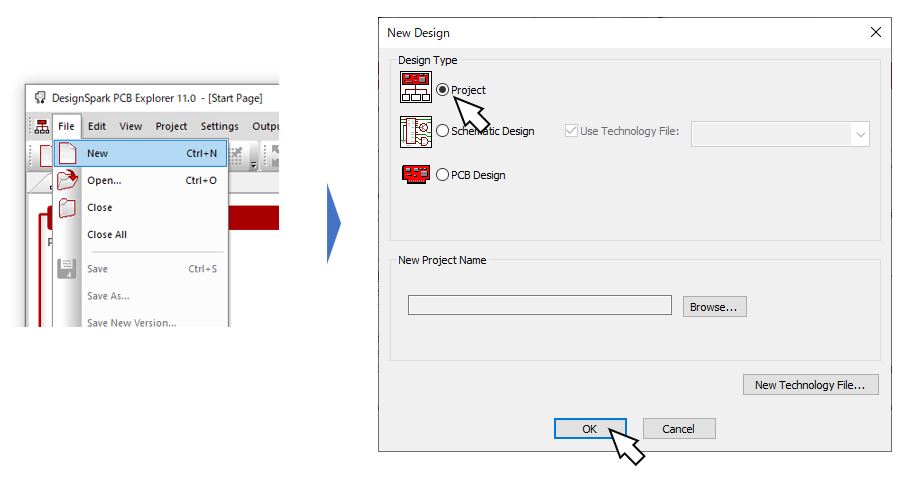
基板作成の案件ごとにプロジェクトファイルを作ります。ファイルメニューから「New」を選択するとウインドウが開きます。Design Typeの選択肢で「Project」のボタンを押して「OK」をクリックします。
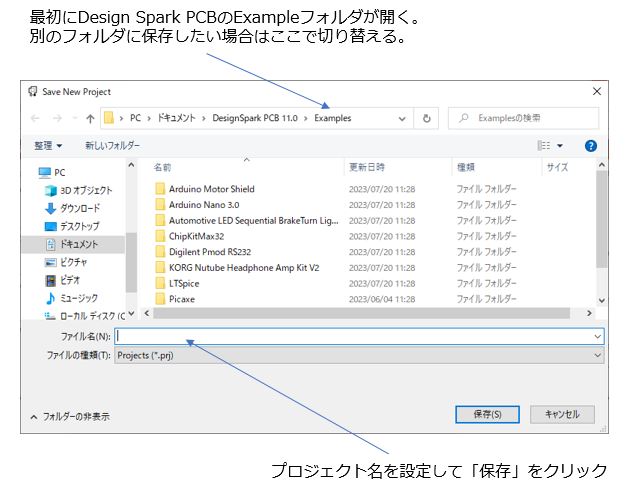
ファイル保存のウインドウが開くので、プロジェクト名をセットして「保存」します。
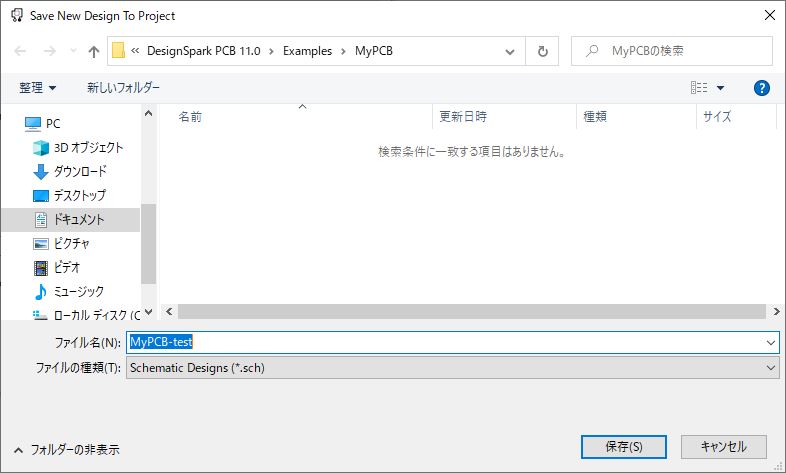
ここでは「MyPCB」フォルダを作成して、「MyPCB-test.prj」の名称でプロジェクトファイルを保存することにします。
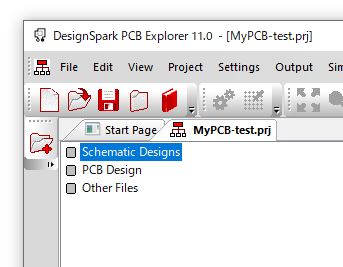 新規プロジェクトが作られた状態
回路図ファイル(.scm)の作成
新規プロジェクトファイルを作成したので、回路図ファイル(.scm)を作成します。
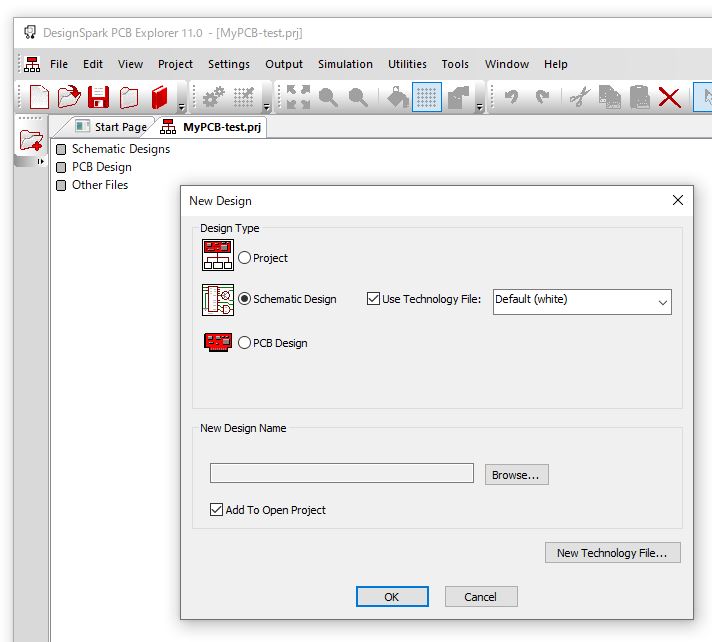
先ほどと同様にファイルメニューの「New」を選択し、今回は「schematic design」をONにして「OK」を押します。
*この時、各種条件を設定するTechnologyファイルが選べるようになっていますが、今回はデフォルトを使用します。
保存ダイアログが開くので、プロジェクトファイルと同じ場所にMyPCB-test.schとして保存します。
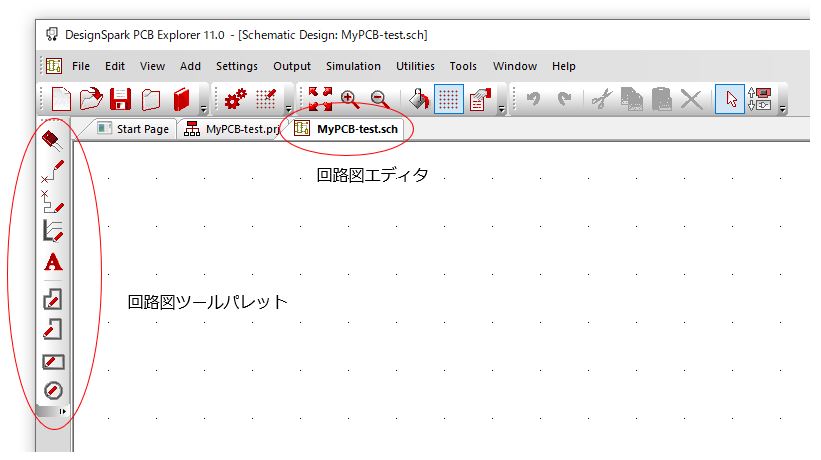
回路図編集のためのツールパレットが表示された回路図エディタの画面が開きます。
基板ファイル(.pcb)の作成
更に、基板ファイル(.pcb)を作成します。
先ほどと同様にファイルメニューの「New」を選択し、今回は「PCB design」をONにして「OK」を押します。
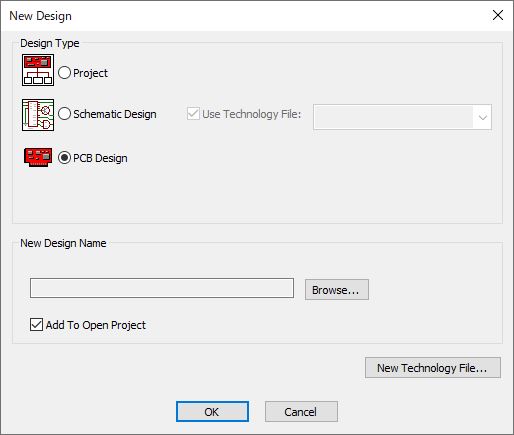
こちらも同様に、MyPCB-test.pcbとして保存します。
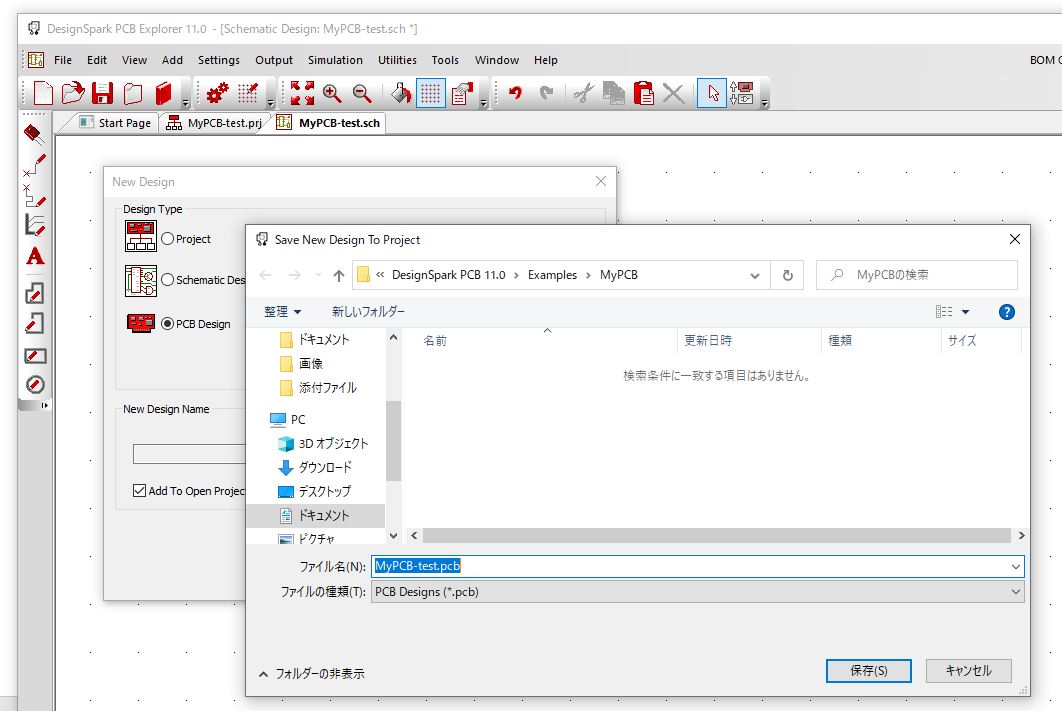
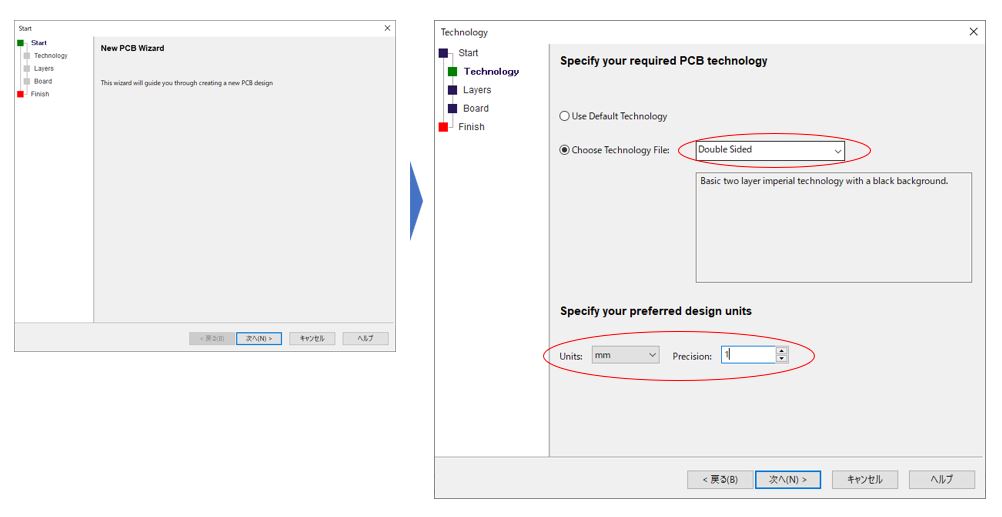
基板のデザインファイルを保存すると、ウイザードの画面が開きます。製作する基板の仕様はこのウイザードで決定していきます。
今回の基板ではTopとBottomの2つのレイヤーで配線する、「両面基板(Double Sided)」を設計します。
同じウインドウ内で、単位と表示精度についても設定しておきます。
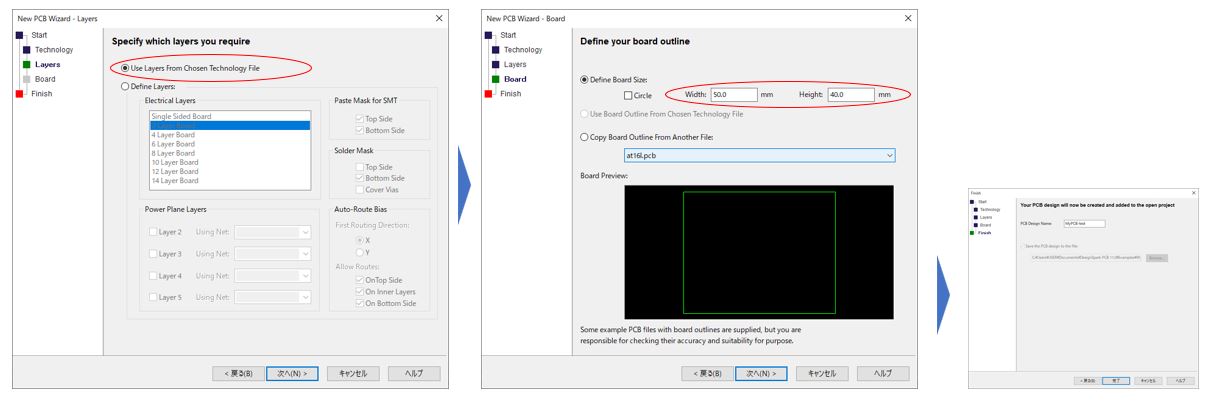
更にウィザードの設定を進めて行きます。
「Use Layers from Chosen Technology File (選択したテクノロジファイルのレイヤーを使用)を選択します。
次に、基板サイズを設定します。ここでは四角と丸の基板が設定できますが、後からの変更も可能です。複雑な形状であれば別ファイルから基板形状をここで読み込むことも可能です。設定ができたらファイル名を確認し、「完了」ボタンを押します。
すると基板編集画面が表示されて、左側に基板編集のツールパレットが表示されます。
これでDesign Spark PCBでの基板設計の基本構成ができました。
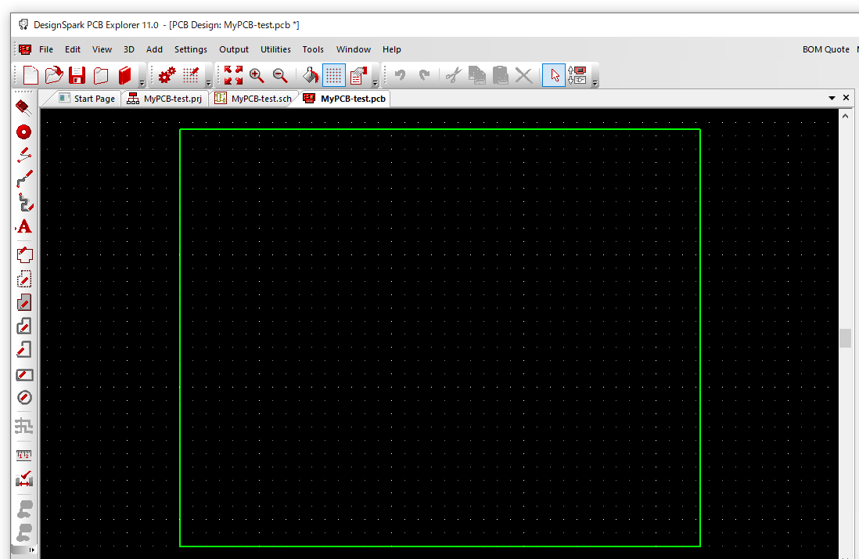
ウインドウ上部のタブからプロジェクトファイル「.prj」のタブに切り替えると、プロジェクトに追加された回路図と基板レイアウトのファイルが表示されています。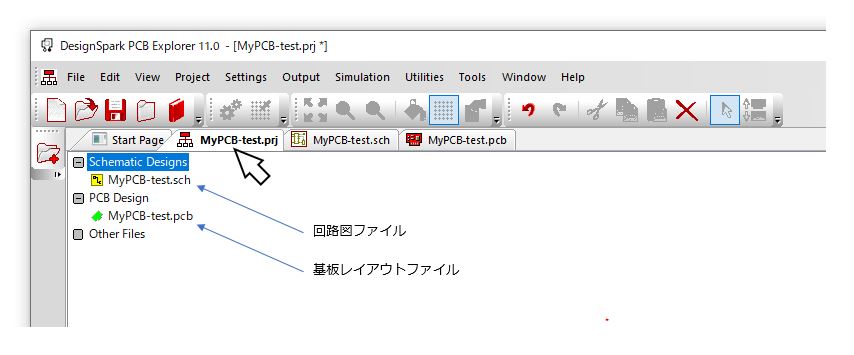
回路図の作成
上部のタブから回路図ファイル「.sch」を選択して、製作する基板の回路図を次の手順で編集していきます。
1)部品ライブラリから使用する部品を配置。
2)部品ライブラリに必要な部品がなければ、部品ライブラリのサイトや部品メーカーのサイト等から追加します。
3)部品のピン間の配線を回路図エディタで接続して回路図を完成させる。
Design Spark PCBではデフォルトでインストールされる部品ライブラリにも多くの部品が登録されています。
まずデフォルトの部品ライブラリから回路図エディタに部品を読み込んでみましょう。
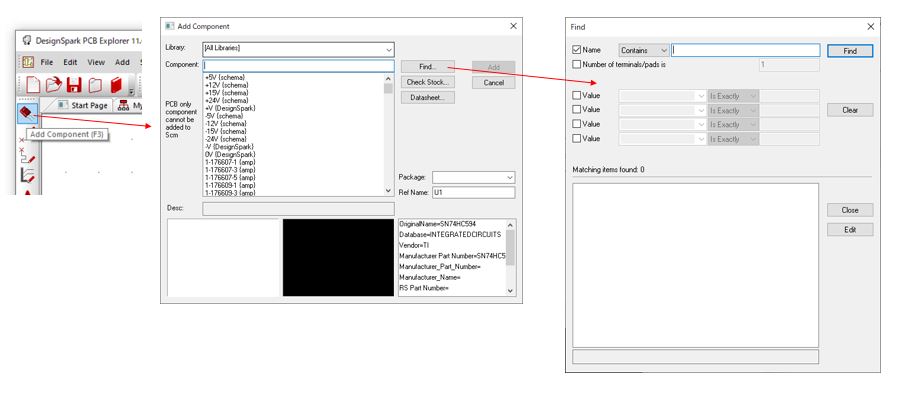
ここで例えば74HCシリーズのロジックICの中から74HC590を配置してみましょう。
Add ComponentsウインドウからFindボタンで検索ウインドウを表示し、74HC590を入力して検索します。
検索結果の中から、パッケージ等から今回利用する74HC590ANを選択します。
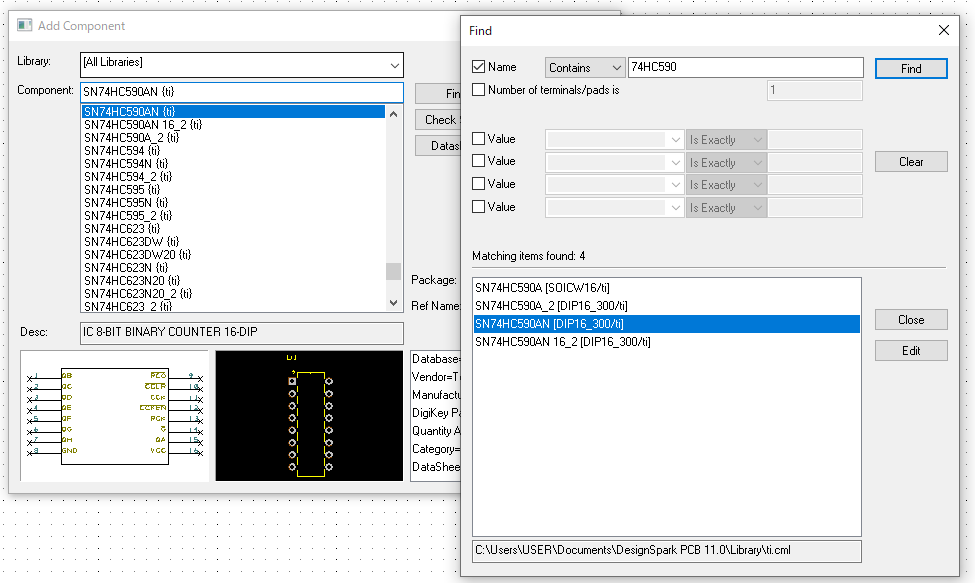
Find ウインドウを閉じてAdd Componentsウインドウで「Add」ボタンを押すと、回路図エディタに部品のシンボルがひょうじされます。マウスで配置する位置を決めてクリックして配置します。
・部品を配置した後、部品を複数使用する場合は続けてマウスで配置する位置を決めてクリックで配置していきます。
・部品の配置が完了したらキーボードの「Esc」キーで部品の選択状態を解除します。
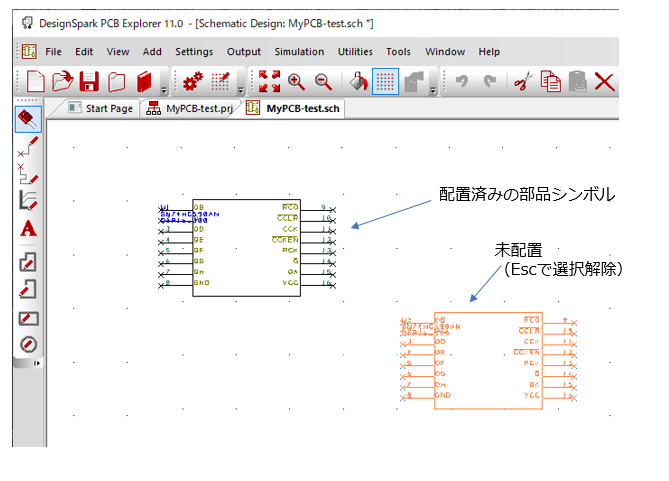
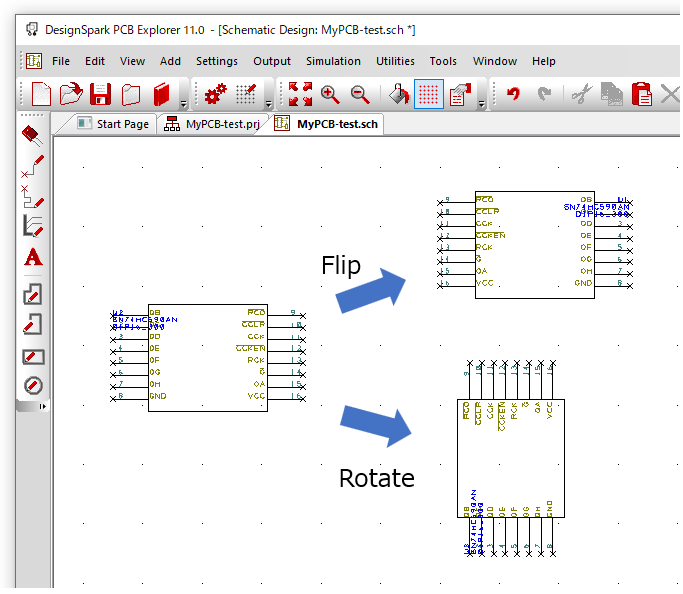
配置した後、回路図を編集するのに端子の向きが都合が悪い場合は、シンボルを右クリックして表示されるメニューからFlipやRotateコマンドを使用して向きを変更します。キーボードショートカットでもfキー(flip)、rキー(rotate)が使えます。